Domain netzwerkkomponenten24.de kaufen?
Wir ziehen mit dem Projekt
netzwerkkomponenten24.de um.
Sind Sie am Kauf der Domain
netzwerkkomponenten24.de interessiert?
domain@kv-gmbh.de · 0541-91531010
Domain netzwerkkomponenten24.de kaufen?
Seit Windows 11 verfügt Ethernet über keine gültige IP-Konfiguration.
Wenn dein Ethernet keine gültige IP-Konfiguration hat, kann dies verschiedene Ursachen haben. Es könnte ein Problem mit deinem Netzwerkadapter, deinem Router oder deinen Netzwerkeinstellungen geben. Du könntest versuchen, deinen Router neu zu starten, den Netzwerkadapter zu deaktivieren und wieder zu aktivieren oder die IP-Konfiguration manuell einzustellen, um das Problem zu beheben. Wenn das nicht funktioniert, könnte es hilfreich sein, professionelle Unterstützung zu suchen. **
Wie kann ich unter Windows 11 von Ethernet auf WLAN umstellen?
Um von Ethernet auf WLAN umzustellen, klicke auf das Netzwerk-Symbol in der Taskleiste. Wähle dann das WLAN-Netzwerk aus, mit dem du dich verbinden möchtest, und gib gegebenenfalls das Passwort ein. Sobald die Verbindung hergestellt ist, wird Windows 11 automatisch auf WLAN umgestellt. **


Ähnliche Suchbegriffe für Heiting-Mareile-Windows-11
Top-Angebote
Produkte zum Begriff Heiting-Mareile-Windows-11:
-
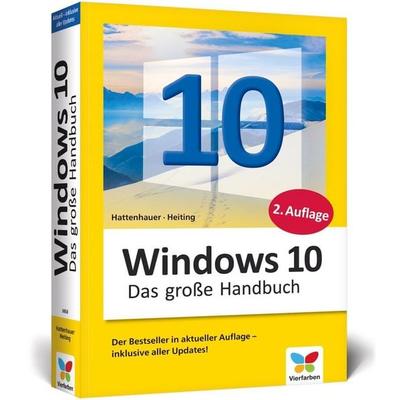
Heiting, Mareile: Windows 11Windows 11 , Das große Handbuch. Aktualisiertes Standardwerk für Einsteiger und Fortgeschrittene - inkl. aller Grundlagen und Profi-Tipps , Radlager > Sportfederung , Auflage: 5. Auflage, Erscheinungsjahr: 20231107, Produktform: Kartoniert, Autoren: Heiting, Mareile, Auflage: 24005, Auflage/Ausgabe: 5. Auflage, Seitenzahl/Blattzahl: 912, Themenüberschrift: COMPUTERS / Operating Systems / Windows Desktop, Keyword: Befehle; Computer PC; Hand-Buch Bücher lernen Tipps Workshops Wissen Anleitung Ratgeber verstehen; Microsoft Office; Praxisbuch; Ratgeber; Rheinwerk-Verlag; Tipps und Tricks; Windows-11-Wissen; Windows-Einstellungen; Windows-Grundlagen; Windows-Update; Windows-Upgrade, Fachschema: Betriebssystem (EDV)~Operating System~Windows 11~Betriebssystem (EDV) / Windows~MS-Windows~Windows, Sprache: Deutsch, Warengruppe: HC/Betriebssysteme/Benutzeroberflächen, Fachkategorie: Microsoft Windows, Thema: Verstehen, Text Sprache: ger, UNSPSC: 49019900, Warenverzeichnis für die Außenhandelsstatistik: 49019900, Verlag: Vierfarben, Verlag: Vierfarben, Verlag: Vierfarben, Länge: 241, Breite: 173, Höhe: 48, Gewicht: 1510, Produktform: Klappenbroschur, Genre: Mathematik/Naturwissenschaften/Technik/Medizin, Genre: Mathematik/Naturwissenschaften/Technik/Medizin, Vorgänger: 2789014, Vorgänger EAN: 9783842108905, Herkunftsland: DEUTSCHLAND (DE), Katalog: deutschsprachige Titel, Katalog: Gesamtkatalog, Katalog: Kennzeichnung von Titeln mit einer Relevanz > 30, Katalog: Lagerartikel, Book on Demand, ausgew. Medienartikel, Relevanz: 0300, Tendenz: -1, Unterkatalog: AK, Unterkatalog: Bücher, Unterkatalog: Hardcover, Unterkatalog: Lagerartikel, WolkenId: 265228719,90 €*Versand: 0,00 €Sichere Weiterleitung zum Anbieter



-
Wie deaktiviere ich die Firewall in Windows 11?
Um die Firewall in Windows 11 zu deaktivieren, gehe zu den Einstellungen, klicke auf "Netzwerk & Internet" und dann auf "Status". Scrolle nach unten und klicke auf "Windows-Firewall". Dort kannst du die Firewall deaktivieren, indem du den Schieberegler auf "Aus" stellst. Beachte jedoch, dass das Deaktivieren der Firewall dein System anfälliger für potenzielle Sicherheitsbedrohungen machen kann. **
-
Reicht allein die Firewall von Windows 11 aus?
Die Firewall von Windows 11 bietet eine grundlegende Sicherheitsfunktion, um unerwünschten Netzwerkzugriff zu blockieren. Es ist jedoch empfehlenswert, zusätzliche Sicherheitsmaßnahmen wie Antivirensoftware und eine umfassendere Firewall von Drittanbietern zu verwenden, um einen umfassenderen Schutz zu gewährleisten. Eine Kombination aus verschiedenen Sicherheitslösungen bietet in der Regel einen besseren Schutz vor Bedrohungen aus dem Internet. **
-
Wie wechsle ich auf meinem Laptop von WLAN auf Ethernet in Windows 11?
Um auf deinem Laptop von WLAN auf Ethernet in Windows 11 zu wechseln, klicke auf das Netzwerk-Symbol in der Taskleiste. Dort solltest du eine Liste der verfügbaren Netzwerke sehen. Wähle das Ethernet-Netzwerk aus und klicke darauf, um dich damit zu verbinden. Wenn du bereits mit dem WLAN verbunden bist, kannst du es auch deaktivieren, indem du auf das WLAN-Netzwerk klickst und dann auf "Verbinden" klickst. **
-
Erkennt Windows 11 das LAN-Kabel nicht?
Es ist möglich, dass Windows 11 das LAN-Kabel nicht erkennt, wenn es entweder nicht ordnungsgemäß angeschlossen ist oder wenn es ein Problem mit dem Netzwerkadapter oder den Treibern gibt. Es könnte auch sein, dass das LAN-Kabel selbst defekt ist. Es empfiehlt sich, die Verbindung zu überprüfen, den Netzwerkadapter zu aktualisieren und gegebenenfalls das Kabel auszutauschen, um das Problem zu beheben. **
Wie kann ich das WLAN-Passwort von Windows 11 über LAN herausfinden?
Um das WLAN-Passwort von Windows 11 über LAN herauszufinden, kannst du die Eingabeaufforderung öffnen und den Befehl "netsh wlan show profile name=WLAN-Name key=clear" eingeben. Ersetze "WLAN-Name" durch den Namen deines WLANs. Unter "Schlüsselinhalt" wird das WLAN-Passwort angezeigt. **
Warum findet die Windows 11 Installation kein LAN?
Es gibt mehrere mögliche Gründe, warum die Windows 11 Installation kein LAN findet. Möglicherweise ist der LAN-Treiber nicht installiert oder veraltet, oder es gibt ein Problem mit der Netzwerkverbindung oder dem LAN-Kabel. Es könnte auch sein, dass das LAN-Modul im BIOS deaktiviert ist. Es ist ratsam, die Treiber zu überprüfen, die Netzwerkverbindung zu überprüfen und sicherzustellen, dass das LAN-Modul im BIOS aktiviert ist. **
Top-Angebote
Produkte zum Begriff Heiting-Mareile-Windows-11:
-
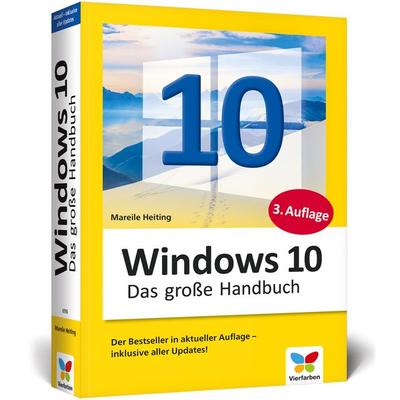
Windows 10 Pro, Fachbücher von Mareile HeitingDieses Buch bietet Ihnen auf rund 1.000 Seiten fundiertes Wissen für Windows 10-Anwender. Praxisnah dank zahlreicher Anwendungsbeispiele und einer Fülle an Profitipps durchleuchtet Mareile Heiting das Windows-System in allen Ecken und Winkeln. Erfahren Sie, welche Features sich unter der Oberfläche verstecken und wie Sie Ihren Workflow spürbar verbessern können. Profitieren Sie von aktuellen, effektiven Tipps für ein rundum abgesichertes System. Meistern Sie die Arbeit mit Windows-Rechnern und setzen Sie auch anspruchsvolle Anforderungen um. Ideal als Nachschlagewerk für Poweruser und erfahrene Anwender von Windows 10. Aus dem Inhalt: Updates und Installation Windows 10 richtig nutzen: Desktop und Apps Daten verwalten und sichern: BitLocker, Datensicherung Alle Optionen und Konfigurationsmöglichkeiten Systemdienste und Verwaltungskonsolen Treiberprobleme lösen, Hardware einrichten Datenschutz und Privatsphäre Virenschutz und Firewall Datenfreigabe im Netzwerk Remotezugriff und VPN PowerShell und Windows Subsystem für Linux Virtualisierung mit Hyper-V.39,90 €*Versand: 0,00 €Sichere Weiterleitung zum Anbieter
-
Heiting, Mareile: Windows 11Windows 11 , Das große Handbuch. Aktualisiertes Standardwerk für Einsteiger und Fortgeschrittene - inkl. aller Grundlagen und Profi-Tipps , Radlager > Sportfederung , Auflage: 5. Auflage, Erscheinungsjahr: 20231107, Produktform: Kartoniert, Autoren: Heiting, Mareile, Auflage: 24005, Auflage/Ausgabe: 5. Auflage, Seitenzahl/Blattzahl: 912, Themenüberschrift: COMPUTERS / Operating Systems / Windows Desktop, Keyword: Befehle; Computer PC; Hand-Buch Bücher lernen Tipps Workshops Wissen Anleitung Ratgeber verstehen; Microsoft Office; Praxisbuch; Ratgeber; Rheinwerk-Verlag; Tipps und Tricks; Windows-11-Wissen; Windows-Einstellungen; Windows-Grundlagen; Windows-Update; Windows-Upgrade, Fachschema: Betriebssystem (EDV)~Operating System~Windows 11~Betriebssystem (EDV) / Windows~MS-Windows~Windows, Sprache: Deutsch, Warengruppe: HC/Betriebssysteme/Benutzeroberflächen, Fachkategorie: Microsoft Windows, Thema: Verstehen, Text Sprache: ger, UNSPSC: 49019900, Warenverzeichnis für die Außenhandelsstatistik: 49019900, Verlag: Vierfarben, Verlag: Vierfarben, Verlag: Vierfarben, Länge: 241, Breite: 173, Höhe: 48, Gewicht: 1510, Produktform: Klappenbroschur, Genre: Mathematik/Naturwissenschaften/Technik/Medizin, Genre: Mathematik/Naturwissenschaften/Technik/Medizin, Vorgänger: 2789014, Vorgänger EAN: 9783842108905, Herkunftsland: DEUTSCHLAND (DE), Katalog: deutschsprachige Titel, Katalog: Gesamtkatalog, Katalog: Kennzeichnung von Titeln mit einer Relevanz > 30, Katalog: Lagerartikel, Book on Demand, ausgew. Medienartikel, Relevanz: 0300, Tendenz: -1, Unterkatalog: AK, Unterkatalog: Bücher, Unterkatalog: Hardcover, Unterkatalog: Lagerartikel, WolkenId: 265228719,90 €*Versand: 0,00 €Sichere Weiterleitung zum Anbieter
-
Seit Windows 11 verfügt Ethernet über keine gültige IP-Konfiguration.
Wenn dein Ethernet keine gültige IP-Konfiguration hat, kann dies verschiedene Ursachen haben. Es könnte ein Problem mit deinem Netzwerkadapter, deinem Router oder deinen Netzwerkeinstellungen geben. Du könntest versuchen, deinen Router neu zu starten, den Netzwerkadapter zu deaktivieren und wieder zu aktivieren oder die IP-Konfiguration manuell einzustellen, um das Problem zu beheben. Wenn das nicht funktioniert, könnte es hilfreich sein, professionelle Unterstützung zu suchen. **
-
Wie kann ich unter Windows 11 von Ethernet auf WLAN umstellen?
Um von Ethernet auf WLAN umzustellen, klicke auf das Netzwerk-Symbol in der Taskleiste. Wähle dann das WLAN-Netzwerk aus, mit dem du dich verbinden möchtest, und gib gegebenenfalls das Passwort ein. Sobald die Verbindung hergestellt ist, wird Windows 11 automatisch auf WLAN umgestellt. **
-
Wie deaktiviere ich die Firewall in Windows 11?
Um die Firewall in Windows 11 zu deaktivieren, gehe zu den Einstellungen, klicke auf "Netzwerk & Internet" und dann auf "Status". Scrolle nach unten und klicke auf "Windows-Firewall". Dort kannst du die Firewall deaktivieren, indem du den Schieberegler auf "Aus" stellst. Beachte jedoch, dass das Deaktivieren der Firewall dein System anfälliger für potenzielle Sicherheitsbedrohungen machen kann. **
-
Reicht allein die Firewall von Windows 11 aus?
Die Firewall von Windows 11 bietet eine grundlegende Sicherheitsfunktion, um unerwünschten Netzwerkzugriff zu blockieren. Es ist jedoch empfehlenswert, zusätzliche Sicherheitsmaßnahmen wie Antivirensoftware und eine umfassendere Firewall von Drittanbietern zu verwenden, um einen umfassenderen Schutz zu gewährleisten. Eine Kombination aus verschiedenen Sicherheitslösungen bietet in der Regel einen besseren Schutz vor Bedrohungen aus dem Internet. **
Ähnliche Suchbegriffe für Heiting-Mareile-Windows-11
-
Wie wechsle ich auf meinem Laptop von WLAN auf Ethernet in Windows 11?
Um auf deinem Laptop von WLAN auf Ethernet in Windows 11 zu wechseln, klicke auf das Netzwerk-Symbol in der Taskleiste. Dort solltest du eine Liste der verfügbaren Netzwerke sehen. Wähle das Ethernet-Netzwerk aus und klicke darauf, um dich damit zu verbinden. Wenn du bereits mit dem WLAN verbunden bist, kannst du es auch deaktivieren, indem du auf das WLAN-Netzwerk klickst und dann auf "Verbinden" klickst. **
-
Erkennt Windows 11 das LAN-Kabel nicht?
Es ist möglich, dass Windows 11 das LAN-Kabel nicht erkennt, wenn es entweder nicht ordnungsgemäß angeschlossen ist oder wenn es ein Problem mit dem Netzwerkadapter oder den Treibern gibt. Es könnte auch sein, dass das LAN-Kabel selbst defekt ist. Es empfiehlt sich, die Verbindung zu überprüfen, den Netzwerkadapter zu aktualisieren und gegebenenfalls das Kabel auszutauschen, um das Problem zu beheben. **
-
Wie kann ich das WLAN-Passwort von Windows 11 über LAN herausfinden?
Um das WLAN-Passwort von Windows 11 über LAN herauszufinden, kannst du die Eingabeaufforderung öffnen und den Befehl "netsh wlan show profile name=WLAN-Name key=clear" eingeben. Ersetze "WLAN-Name" durch den Namen deines WLANs. Unter "Schlüsselinhalt" wird das WLAN-Passwort angezeigt. **
-
Warum findet die Windows 11 Installation kein LAN?
Es gibt mehrere mögliche Gründe, warum die Windows 11 Installation kein LAN findet. Möglicherweise ist der LAN-Treiber nicht installiert oder veraltet, oder es gibt ein Problem mit der Netzwerkverbindung oder dem LAN-Kabel. Es könnte auch sein, dass das LAN-Modul im BIOS deaktiviert ist. Es ist ratsam, die Treiber zu überprüfen, die Netzwerkverbindung zu überprüfen und sicherzustellen, dass das LAN-Modul im BIOS aktiviert ist. **
* Alle Preise verstehen sich inklusive der gesetzlichen Mehrwertsteuer und ggf. zuzüglich Versandkosten. Die Angebotsinformationen basieren auf den Angaben des jeweiligen Shops und werden über automatisierte Prozesse aktualisiert. Eine Aktualisierung in Echtzeit findet nicht statt, so dass es im Einzelfall zu Abweichungen kommen kann. ** Hinweis: Teile dieses Inhalts wurden von KI erstellt.